![VERSO_Logo-1.png]](https://helpdesk.verso.de/hs-fs/hubfs/Globale%20Design-Elemente/VERSO_Logo-1.png?height=50&name=VERSO_Logo-1.png)
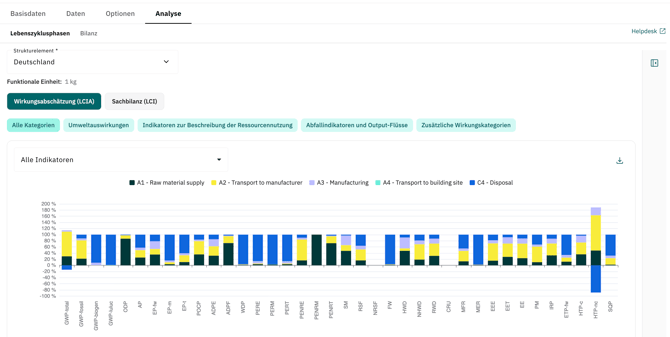
Im Reiter Analyse können Sie die Ergebnisse Ihres LCA-Berichts auswerten. Die Analyse zeigt die Ergebnisse entweder als Diagramm nach Lebenszyklusphasen oder als tabellarische Bilanz.
Die Analyse bezieht sich immer auf das ausgewählte Strukturelement und die funktionale Einheit aus den Basisdaten.
So funktioniert es
- Öffnen Sie den Reiter Analyse.
- Wählen Sie das gewünschte Strukturelement aus.
Die Auswahl wird für beide Unterreiter übernommen. - Wechseln Sie zwischen den Unterreitern:
- Lebenszyklusphasen: zeigt die Ergebnisse als gestapeltes Balkendiagramm.
- Bilanz: zeigt die Ergebnisse als Tabelle.
- Wählen Sie den gewünschten Anzeigemodus:
- Wirkungsabschätzung (LCIA)
- Sachbilanz (LCI)
- Filtern Sie die angezeigten Indikatoren über die Kategorie-Chips.
Im LCIA-Modus stehen mehrere Kategorien zur Verfügung, zum Beispiel Umweltwirkungen oder Abfallindikatoren und Output-Flüsse.
Im LCI-Modus wird der biogene Kohlenstoffanteil angezeigt. - Nutzen Sie das Indikator-Dropdown, um alle oder einzelne Indikatoren anzuzeigen.
Lebenszyklusphasen
Im Unterreiter Lebenszyklusphasen werden die Ergebnisse als gestapeltes Balkendiagramm dargestellt. Die X-Achse zeigt die Indikatoren. Die Farben zeigen die Lebenszyklusphasen aus der Berichtskonfiguration.
Positive Beiträge werden oberhalb der Nulllinie angezeigt. Negative Beiträge werden unterhalb der Nulllinie angezeigt.
Die Darstellung erfolgt in Prozent. Die Anteile werden pro Indikator über alle dargestellten Lebenszyklusphasen berechnet.
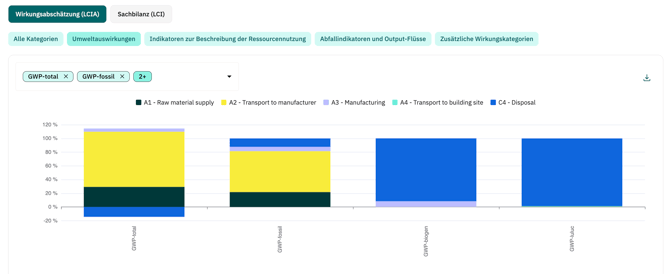
Bild herunterladen
Über das Download-Icon oben rechts im Diagrammbereich können Sie das Diagramm als Bilddatei herunterladen.
Bilanz
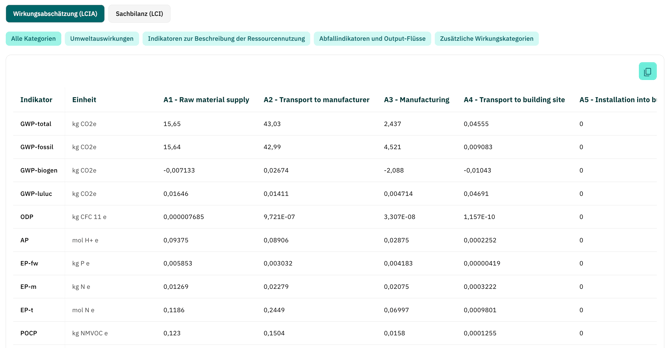
Im Unterreiter Bilanz werden die Ergebnisse als Tabelle dargestellt. Die Tabelle zeigt je Indikator und Lebenszyklusphase den absoluten Wert.
Die Tabelle enthält:
- den Indikator
- die Einheit
- die Lebenszyklusphasen aus der Berichtskonfiguration
Die erste Spalte bleibt fixiert. Weitere Phasen können horizontal gescrollt werden, wenn nicht alle Spalten sichtbar sind.
Daten kopieren
Über das Kopieren-Icon oben rechts in der Tabelle können Sie die aktuell angezeigten Daten kopieren. Die Daten können anschließend direkt in Excel eingefügt und weiterverarbeitet werden.
Die kopierten Daten entsprechen der aktuellen Ansicht. Aktiver Modus und aktive Filter werden berücksichtigt.
Wichtig zu wissen
-
Für die Analyse werden nur Lebenszyklusphasen angezeigt. Subphasen werden nicht dargestellt.
-
Wenn für das ausgewählte Strukturelement noch keine Aktivitäten angelegt wurden, wird ein Hinweis angezeigt. Fügen Sie im Reiter Daten Aktivitäten hinzu, um Ergebnisse zu sehen.
-
Negative Werte werden mit Vorzeichen berücksichtigt und entsprechend dargestellt.
Warum können Balken über 100 % oder unter 0 % liegen?
Im Diagramm werden die Anteile je Indikator auf Basis der tatsächlichen Werte berechnet. Negative Werte werden dabei mit ihrem Vorzeichen berücksichtigt.
Das bedeutet: Der Gesamtwert eines Indikators ist die Summe aller positiven und negativen Beiträge. Wenn eine Lebenszyklusphase einen negativen Beitrag hat, können die positiven Phasen zusammen mehr als 100 % ergeben. Der negative Beitrag wird unterhalb der Nulllinie angezeigt und gleicht die Summe wieder auf 100 % aus.
Beispiel:
- Positive Phasen: 106,25 %
- Negative Phase: −6,25 %
- Ergebnis: 100 %
Die Darstellung ist deshalb korrekt. Sie zeigt, wie stark jede Lebenszyklusphase zum tatsächlichen Nettoergebnis des Indikators beiträgt.
Negative Beiträge können zum Beispiel entstehen, wenn für eine Aktivität ein negativer Emissionsfaktor verwendet wird.
Glossar
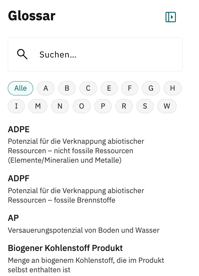
Rechts neben dem Analysebereich steht ein Glossar zur Verfügung. Dort finden Sie die Indikatoren mit einer kurzen Beschreibung. Das Glossar kann ein- und ausgeklappt werden. Über die Suche können Sie nach Indikatornamen suchen.
Gut zu wissen:
Das Glossar zeigt alle Indikatoren, unabhängig von den aktuell gesetzten Filtern im Diagramm oder in der Tabelle.