![VERSO_Logo-1.png]](https://helpdesk.verso.de/hs-fs/hubfs/Globale%20Design-Elemente/VERSO_Logo-1.png?height=50&name=VERSO_Logo-1.png)
Die Unternehmenshierarchie wird im Climate Hub als Baumstruktur dargestellt. Sie ermöglicht es Ihnen
-
die zugrundeliegende Organisationsstruktur eines Berichts einzusehen
-
zwischen einzelnen Strukturelementen zu navigieren
-
Strukturelemente hinzuzufügen oder zu entfernen.
Sie erreichen die Hierarchie über den Reiter "Hierarchie" in der Toplevel-Navigation.
Hierarchie aufrufen
1. Öffnen Sie einen Bericht.
2. Wechseln Sie in der Toplevel-Navigation zum Reiter "Hierarchie". 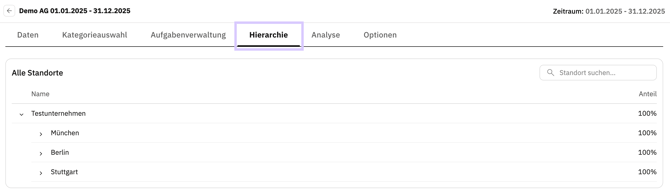
Wie in dem Screenshot erkennbar ist, wird die Hierarchie als Baumstruktur angezeigt. Am rechten Ende jeder Zeile sehen Sie den prozentualen Anteil des jeweiligen Strukturelements.
Navigation in der Hierarchie
Elemente ein- und ausklappen:
Klicken Sie auf das Chevron-Icon neben einem Strukturelement, um untergeordnete Elemente ein- oder auszublenden. 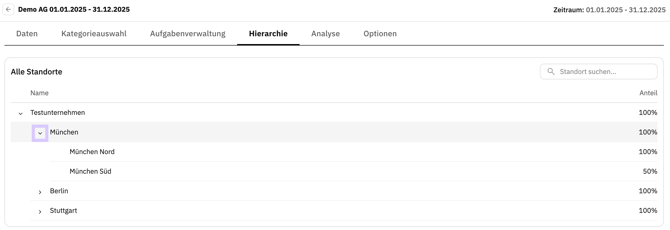
Zum Datenbereich wechseln:
Klicken Sie auf den Namen eines Strukturelements, um direkt zum entsprechenden Bereich im Reiter "Daten" zu gelangen.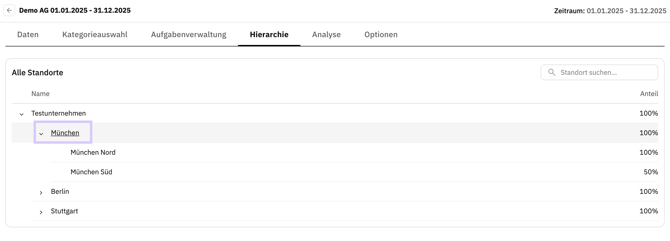
Strukturelemente suchen
In der rechten oberen Ecke befindet sich eine Suchfunktion. So nutzen Sie die Suche:
1. Geben Sie eine Zeichenfolge in das Suchfeld ein.
2. Die Hierarchie zeigt alle passenden Strukturelemente an - inklusive ihres übergeordneten Pfads.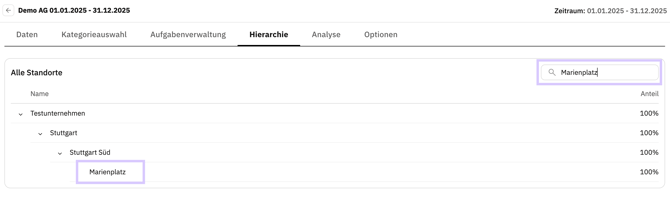
Strukturelemente hinzufügen
Sie können neue Strukturelemente als untergeordnete Elemente hinzufügen:
1. Klicken Sie auf das Plus-Symbol am Ende der Zeile eines Strukturelements.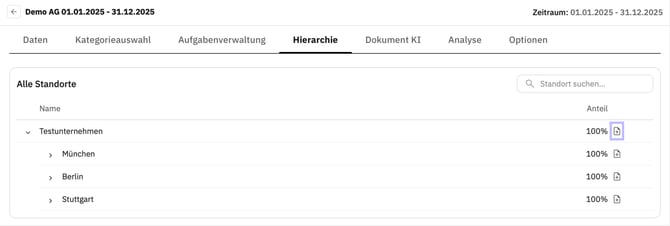
2. Es öffnet sich ein Popup-Fenster.
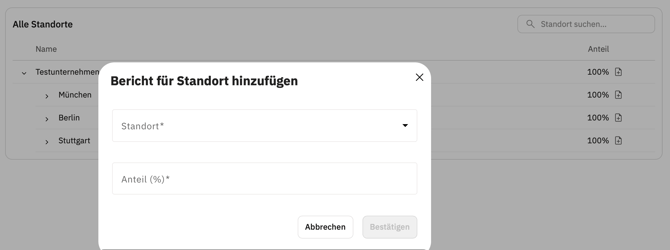
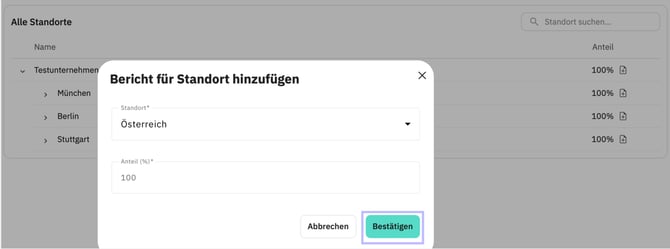
3. Wählen Sie im Dropdown ein bestehendes Strukturelement aus.
4. Geben Sie im Feld "Anteil" an, zu wie viel Prozent das Strukturelement der übergeordneten Einheit zugeordnet ist.
5. Über "Bestätigen" fügen Sie das Strukturelement der Organisationsstruktur hinzu.
Strukturelemente entfernen
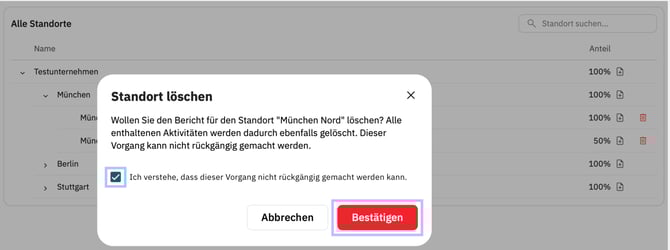
1. Klicken Sie auf das Mülleimer-Symbol, um ein Strukturelement aus der Hierarchie zu entfernen. Das Entfernen ist nur möglich, wenn das Strukturelement keine untergeordneten Elemente besitzt.
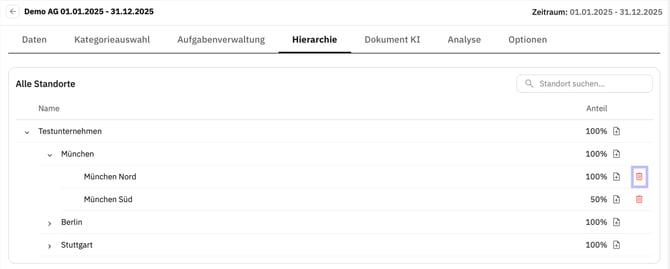
2. Es öffnet sich ein Popup-Fenster, über das die Checkbox markiert und der Löschvorgang bestätigt werden muss. Nach dem Bestätigen werden alle zu diesem Strukturelement gehörigen Daten gelöscht. Dieser Vorgang kann nicht rückgängig gemacht werden.
Hinweis: Änderungen an der Organisationsstruktur wirken sich nur auf den aktuell geöffneten CCF-Bericht aus. Die Organisationsstruktur im Reiter "Firma" sowie in anderen CCF-Berichten bleibt unverändert.