![VERSO_Logo-1.png]](https://helpdesk.verso.de/hs-fs/hubfs/Globale%20Design-Elemente/VERSO_Logo-1.png?height=50&name=VERSO_Logo-1.png)
INHALTSVERZEICHNIS
- I. Was ist die Rolling-Window-Heuristik?
- II. So legen Sie den Zeitrahmen für ein Rolling-Window fest
- III. Ablauf der DDS-Referenzierung
I. Was ist die Rolling-Window-Heuristik?
Die Rolling-Window-Heuristik ist eine einfache Methode, um EUDR-konforme Due Diligence Statements (DDS) zu erstellen, ohne dass eine vollständige Chargenrückverfolgbarkeit erforderlich ist. Sie hilft Unternehmen, ihre Sorgfaltspflicht pragmatisch und effizient umzusetzen.
Wie funktioniert die Rolling-Window-Heuristik
Für jedes Outbound-Produkt wird ein Zeitfenster festgelegt.
Dieses „Rolling Window“ bestimmt, welche Supplier-DDS für die Erstellung der eigenen Outbound-DDS referenziert werden.
Der Startpunkt des Fensters ist der Zeitpunkt, an dem eine Outbound-Transaktion ausgelöst wird. Innerhalb dieses Fensters werden alle relevanten Supplier-DDS aus vorhergehenden Inbound-Lieferungen berücksichtigt.
Beispiel Rolling Window: 2 Monate
-
Eingehende Lieferungen (Inbound):
Im Januar und Februar werden verschiedene Chargen von Lieferanten ins Lager eingebucht. Für jede dieser Chargen liegt ein Supplier-DDS vor. -
Verkauf (Outbound):
Anfang März wird ein Produkt aus dem Lager verkauft. -
Automatische Aggregation:
Das System prüft rückwirkend die letzten zwei Monate und zieht alle Supplier-DDS der Inbound-Chargen aus Januar und Februar heran. -
Ergebnis:
Alle relevanten Supplier-DDS aus diesem Zeitraum werden in einem neuen Outbound-DDS zusammengefasst und referenziert.
II. So legen Sie den Zeitrahmen ein Rolling-Window fest
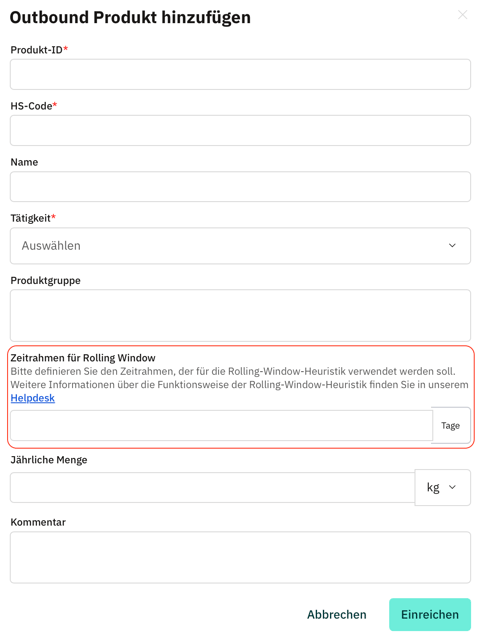
Beim Hinzufügen Ihrer Outbound-Produkte:
- Einzelupload: Wählen Sie EUDR > Produkte > Outbound Produkte > Produkt hinzufügen. Geben Sie in der Eingabemaske unter Rolling Window die gewünschten Tage für den Zeitrahmen an. Tipp: Der Zeitrahmen sollte nicht länger als ein Jahr (365 Tage) betragen.
- Bulk-Upload: Nutzen Sie den Excel Bulk-Upload unter EUDR > Produkte > Outbound Produkte > Produkte hochladen und definieren Sie in der Spalte "Rolling Window timeframe" die gewünschten Tage für den Zeitrahmen. Tipp: Der Zeitrahmen sollte nicht länger als ein Jahr (365 Tage) betragen.
- Generelle Informationen zum Hinzufügen von Outbound-Produkten finden Sie hier.
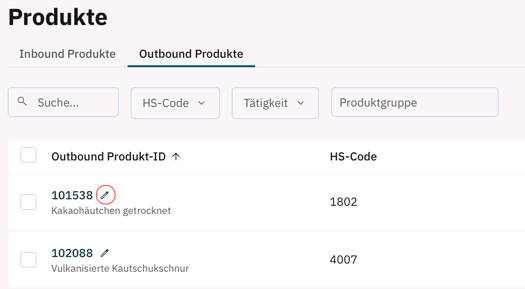
- Wählen Sie EUDR > Produkte > Outbound Produkte.
- Klicken Sie auf den kleinen Stift an dem zu bearbeitenden Outbound Produkt.
- Geben Sie in der Eingabemaske unter Rolling Window die gewünschten Tage für den Zeitrahmen an. Tipp: Der Zeitrahmen sollte nicht länger als ein Jahr (365 Tage) betragen.
III. Ablauf der DDS-Referenzierung
Damit die Rolling-Window-Heuristik im System angewendet werden kann, muss zunächst ein Produkt-Mapping hinterlegt sein. Weitere Informationen zum Produkt-Mapping finden Sie hier.
-
Outbound-Transaktion anlegen:
Sobald Sie eine Outbound-Transaktion für ein Produkt mit hinterlegtem Rolling-Window im System anlegen, wendet das System automatisch die Rolling-Window-Heuristik für dieses Produkt an. Der Startpunkt des Fensters ist der Zeitpunkt, an dem die Outbound Transaktion im Supply Chain Hub angelegt wurde. Mehr Informationen zu Outbound-Transaktionen finden Sie hier. -
Outbound DDS-Erstellung:
Gehen Sie zu EUDR > Transaktionen > Outbound Transaktionen. Klicken Sie bei der entsprechenden Transaktion auf DDS erstellen. Zukünftig wird es möglich sein die DDS automatisch zu erstellen. Mehr Informationen zur Outbound DDS-Erstellung finden Sie hier. -
Anzeige und Export der Outbound-DDS:
Alle erstellten Outbound-DDS finden Sie unter: EUDR > Eigene DDS > Outbound.