![VERSO_Logo-1.png]](https://helpdesk.verso.de/hs-fs/hubfs/Globale%20Design-Elemente/VERSO_Logo-1.png?height=50&name=VERSO_Logo-1.png)
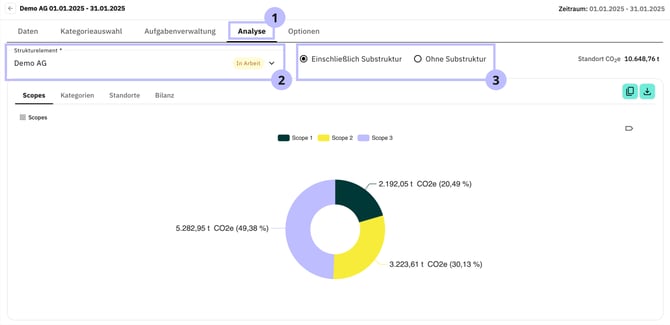
Nach Eingabe der Verbrauchsdaten können diese im Climate Hub über den Reiter "Analyse" in der Toplevel-Navigation ausgewertet werden. Dort stehen verschiedene Analysemöglichkeiten zur Verfügung.
1. Auswahl des Strukturelements
Im ersten Schritt wählen Sie über das Dropdown-Menü das gewünschte Strukturelement aus. Links daneben können Sie über zwei Checkboxen festlegen, ob die Tochterfirmen des Strukturelements betrachtet werden sollen:
-
Strukturelemente einschließen: Tochterfirmen und Standorte werden berücksichtigt
-
Ohne Strukturelemente: Nur das ausgewählte Element wird betrachtet
Anschließend können Sie Analysen nach Scopes, Kategorien oder Standort durchführen sowie die Bilanz einsehen.
Analysearten im Detail
Analyse nach Scope
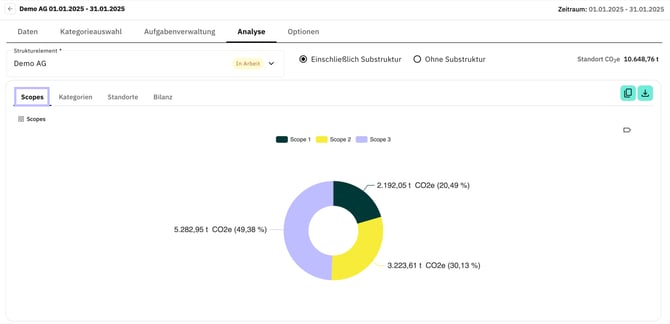
Diese Ansicht zeigt, welcher der drei Scopes den größten Anteil an der Gesamtemissionsbilanz hat.
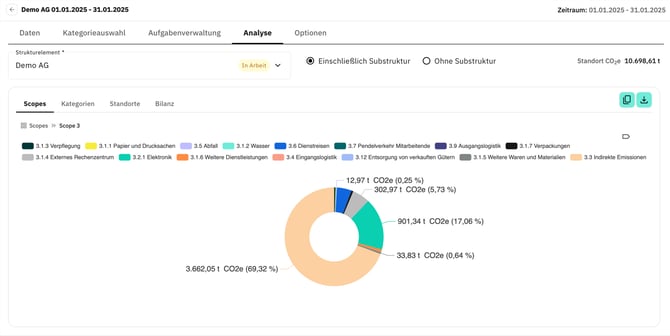
Durch Klicken auf einen der Scopes gelangen Sie eine Ebene tiefer zur Kategorieansicht des jeweiligen Scopes, im folgenden Bild am Beispiel des Scope 3.
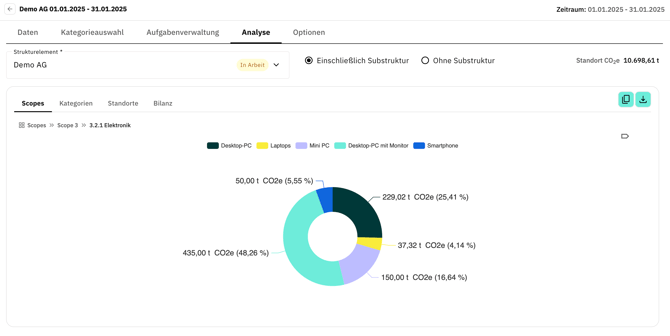
Ein erneuter Klick ermöglicht die Analyse auf Aktivitätsebene innerhalb der gewählten Kategorie. So können Sie sich schrittweise von der Gesamtübersicht bis zur einzelnen Emissionsaktivität durcharbeiten.
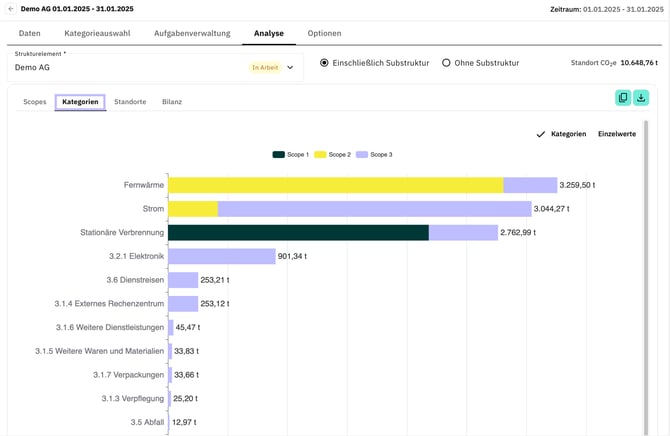
Analyse nach Kategorie
Diese Ansicht zeigt, welche Kategorien die höchsten Emissionen innerhalb der einzelnen Scopes verursachen. Durch Klicken auf einen der Balken gelangen Sie direkt zur Aktivitätsebene der entsprechenden Kategorie. So können Sie gezielt Emissionstreiber identifizieren.
Analyse nach Standorten
In dieser Ansicht sehen Sie, welcher Standort die höchsten Emissionen verursacht.
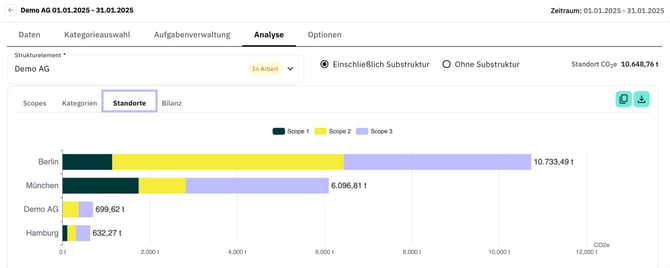
Hinweis: In dieser Ansicht steht die Auswahl "einschließlich Substruktur" bzw. "ohne Substruktur" nicht zur Verfügung. Es werden standardmäßig immer alle Tochterfirmen und -standorte berücksichtigt.
2. Export der Daten bzw. Grafiken
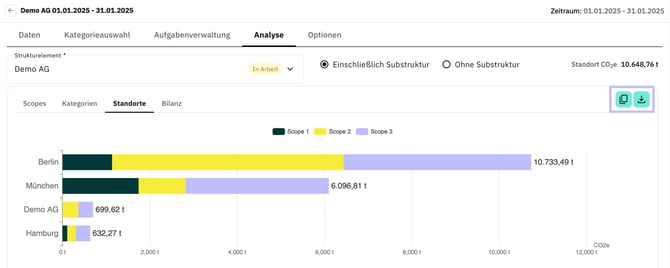
Für die drei Reiter Scopes, Kategorien und Standorte stehen folgende Exportfunktionen zur Verfügung:
- Über den Download-Button in der rechten oberen Ecke kann die jeweilige Grafik als Bilddatei heruntergeladen werden.
- Über den Kopier-Button können die Daten hinter den Grafiken in die Zwischenablage kopiert und anschließend beispielsweise in Excel eingefügt werden.
3. Bilanz
Im Reiter "Bilanz" wird die Emissionsbilanz des Unternehmens dargestellt. Die Emissionen werden je Kategorie angezeigt und anschließend zu den jeweiligen Scopes aufsummiert.
Für Scope-2-Emissionen sowie die Gesamtemissionen werden sowohl die markt- als auch die standortbasierten Emissionen berechnet. Der fett markierte Ansatz - hier marktbasiert - entspricht dem vom Unternehmen gewähltem Ansatz.
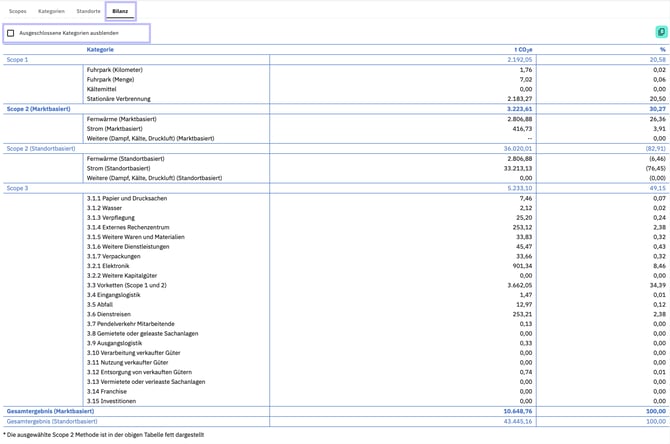
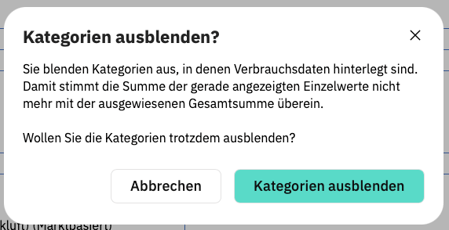
Über die Checkbox "Ausgeschlossene Kategorien ausblenden" können Kategorien ausgeblendet wurden, die in der Kategorienauswahl deaktiviert wurden.
Wichtig: Falls in einer ausgeschlossenen Kategorie bereits Verbrauchsdaten hinterlegt sind, wird die Bilanzsumme durch das Ausblenden nicht verändert. Dadurch kann es vorkommen, dass die Summe der sichtbaren Einzelwerte nicht mit der Gesamtsumme übereinstimmt.
Zusätzlich werden außerhalb der Bilanz der Anteil biogener Emissionen sowie die Aufschlüsselung der Treibhausgase inkl. ihrer jeweiligen Anteilen dargestellt.
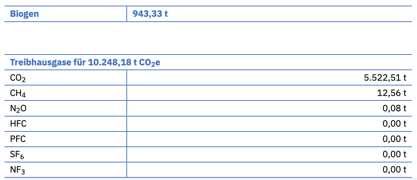
Alle drei Tabellen können über den Kopier-Button in die Zwischenablage kopiert und anschließend beispielsweise in Excel eingefügt werden.