![VERSO_Logo-1.png]](https://helpdesk.verso.de/hs-fs/hubfs/Globale%20Design-Elemente/VERSO_Logo-1.png?height=50&name=VERSO_Logo-1.png)
Nach Eingabe der Verbrauchsdaten können diese im Climate Hub über den Reiter "Analyse" in der Toplevel-Navigation ausgewertet werden. Dort stehen verschiedene Analysemöglichkeiten zur Verfügung.
1. Analyse nach Lebenszyklusphasen
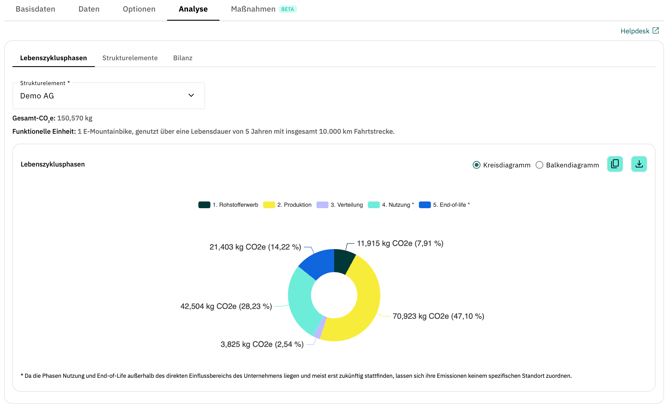
Diese Ansicht zeigt, in welcher Lebenszyklushase das Produkt die höchsten Emissionen verursacht. Dies kann hilfreich sein, um gezielte Maßnahmen zur Emissionsreduktion zu definieren und umzusetzen.
Abhängig von Ihrer gewählten Systemgrenze werden unterschiedliche Phasen ausgewiesen:
-
Cradle-to-gate: Rohstofferwerb und Produktion
-
Cradle-to-grave: Alle 5 Lebenszyklusphasen
Navigation nach Produktionsstandort
Über das Dropdown "Strukturelement" können Sie zwischen den verschiedenen Produktionsstandorten navigieren.
Hinweis: Da die Phasen Nutzung und End-of-life standortunabhängig sind, werden deren Emissionen beim Cradle-to-grave-Ansatz in allen Standorten angezeigt. Ein entsprechender Hinweis ist unterhalb der Grafik positioniert.
Drilldown: Von Phase bis Aktivität
Die Analyse ist interaktiv und ermöglicht eine schrittweise Detailansicht:
-
Durch Auswahl einer Lebenszyklusphase öffnen Sie die zugehörigen Subphasen (Ebene 1).
-
Wählen Sie eine Subphase auf Ebene 1, werden die entsprechenden Subphasen (Ebene 2) angezeigt.
-
Durch Auswahl einer Subphase auf Ebene 2 gelangen Sie schließlich zu den zugehörigen Aktivitäten.
In der linken oberen Ecke der Grafik können Sie zwischen Kreis- und Balkendiagramm wechseln. Gerade auf Aktivitätsebene ist das Balkendiagramm besonders hilfreich, da alle Aktivitäten übersichtlich untereinander dargestellt werden.
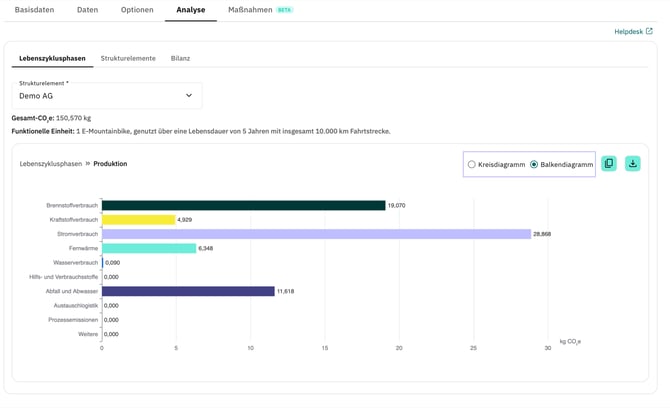
Über die Navigation in der linken oberen Ecke können Sie jederzeit zur übergeordneten Ebene zurückspringen.
Hinweis: Bei einer individuellen Berichtskonfiguration hängt die Anzahl der Ebenen von der von Ihnen definierten Subphasen-Struktur ab. Bei der vordefinierten Berichtskonfiguration ist zu beachten, dass die Phasen Nutzung und End-of-life keine Subphasen enthalten.
2. Analyse nach Strukturelementen
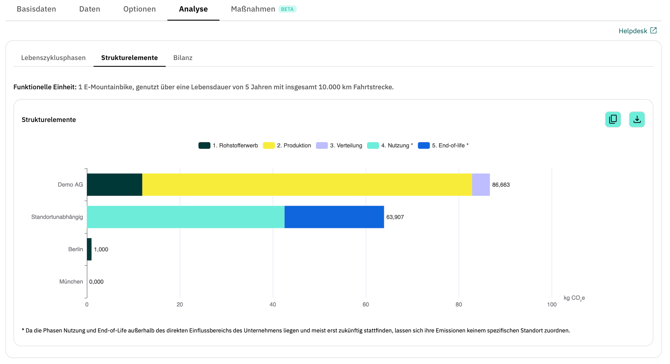
Im Reiter "Strukturelemente" wird dargestellt, welches Strukturelement in welcher Phase die höchsten Emissionen verursacht. Dafür wird jedes Strukturelement in einem Balken angezeigt.
Auch hier hängt die Darstellung von der gewählten Systemgrenze ab:
-
Cradle-to-gate: Rohstofferwerb und Produktion
-
Cradle-to-grave: alle fünf Phasen
Hinweis: Da die Phasen Nutzung und End-of-life standortunabhängig sind, wird beim Cradle-to-grave-Ansatz ein weiterer standortunabhängiger Balken hinzugefügt. Ein entsprechender Hinweis ist unterhalb der Grafik positioniert.
Drilldown in den Strukturelementen
Auch in dieser Ansicht ist eine Detailanalyse möglich:
-
Durch Klick auf eine Lebenszyklusphase öffnen Sie die zugehörigen Subphasen (Ebene 1).
-
Wählen Sie anschließend eine Subphase (Ebene 1) aus, werden die dazugehörigen Subphasen (Ebene 2) angezeigt.
Über die Navigation in der linken oberen Ecke des Kastens können Sie jederzeit zur übergeordneten Ebene zurückkehren.
3. Export der Daten bzw. Grafiken
Für die beiden Reiter Lebenszyklusphasen und Strukturelemente stehen folgende Exportfunktionen zur Verfügung:
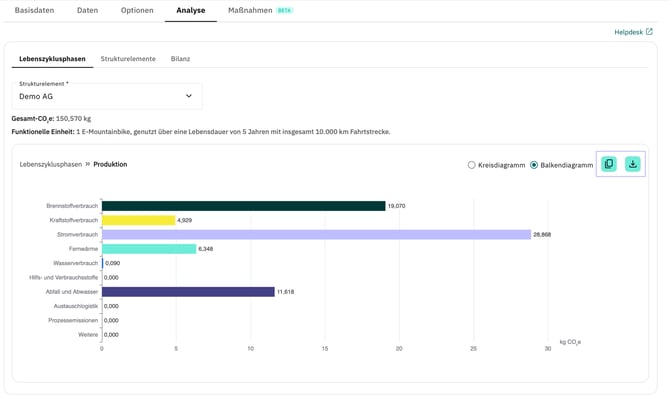
- Über den Download-Button in der rechten oberen Ecke kann die jeweilige Grafik als Bilddatei heruntergeladen werden.
- Über den Kopier-Button können die Daten hinter den Grafiken in die Zwischenablage kopiert und anschließend beispielsweise in Excel eingefügt werden.