![VERSO_Logo-1.png]](https://helpdesk.verso.de/hs-fs/hubfs/Globale%20Design-Elemente/VERSO_Logo-1.png?height=50&name=VERSO_Logo-1.png)
Im Reiter Emissionsfaktoren (unter CO2 Bilanzierung) verwalten Sie alle individuellen Emissionsfaktoren an einer Stelle. Der Reiter funktioniert wie eine Bibliothek: Jeder Faktor wird hier einmal gespeichert und kann danach in beliebig vielen CCF-Berichten verwendet werden. Jeder Faktor kann mehrere Versionen haben. So sehen Sie jederzeit, welche Werte für welche Version gültig sind.
Das Wichtigste in Kürze:
- Zentrale Verwaltung: Alle individuellen Emissionsfaktoren werden im Reiter Emissionsfaktoren gespeichert und dort verwaltet. Auch Faktoren, die Sie direkt in einem Bericht anlegen, werden automatisch übertragen.
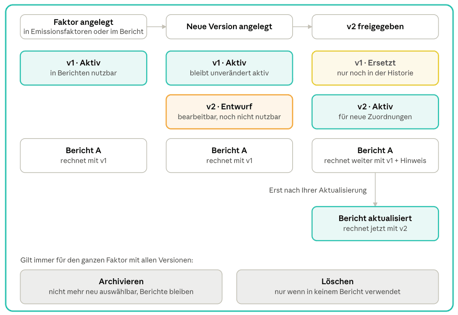
- Zwei Wege zum Anlegen: Im Reiter Emissionsfaktoren speichern Sie einen Faktor als Entwurf oder geben ihn direkt frei. Legen Sie ihn in einem Bericht über "Eigene Aktivität hinzufügen" an, ist er sofort aktiv.
- Entwürfe: Ein Entwurf ist frei bearbeitbar, aber erst nach der Freigabe in Berichten verwendbar. Pro Faktor gibt es höchstens einen Entwurf. Eine Freigabe ändert den Reiter Emissionsfaktoren, aber nie automatisch Ihre Berichte. Jeder Bericht rechnet mit der Version weiter, mit der er verknüpft ist, bis Sie ihn gezielt aktualisieren.
- Versionen statt Überschreiben: Einen aktiven Faktor ändern Sie, indem Sie über das Drei-Punkte-Menü eine neue Version anlegen. Sobald Sie diese freigeben, ersetzt sie im Reiter Emissionsfaktoren die bisherige Version. In bestehenden Berichten wird der Faktor dagegen nicht automatisch aktualisiert. Möchten Sie dort die neue Version verwenden, aktualisieren Sie den Faktor im jeweiligen Bericht gezielt.
- Archivieren und Löschen betreffen immer den ganzen Faktor mit allen Versionen. Löschen ist nur möglich, wenn der Faktor in keinem Bericht verwendet wird.
- Climate Hub ID: Jeder Faktor hat eine eindeutige ID. Der Stamm bleibt gleich, nur die Endung zählt hoch. Die ID ermöglicht es, Faktoren künftig gezielt über die API abzurufen und für die CCF-Berechnung zu verwenden.
Die Übersichtstabelle
Die Tabelle zeigt alle individuellen Emissionsfaktoren mit diesen Spalten: Faktorbezeichnung, Scope, Kategorie, Einheit, Faktor, Jahr, Version und Status. Jede Faktorbezeichnung darf nur einmal vergeben werden.
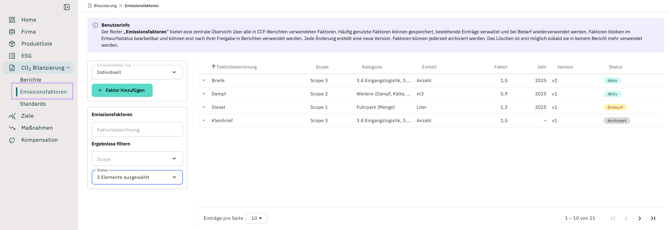
Filtern und sortieren: Links können Sie nach der Faktorbezeichnung suchen und nach Scope oder Status filtern. Über die Pfeile in den Spaltenüberschriften sortieren Sie auf- oder absteigend.
Versionshistorie und Details: Klicken Sie auf den Pfeil am Zeilenanfang, um die Versionshistorie zu öffnen. Dort sehen Sie für jede Version:
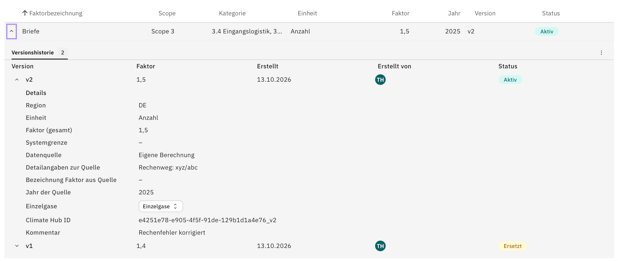
- Erstellt und Erstellt von: Datum und Kürzel der Person. Fahren Sie mit der Maus über das Kürzel, um die E-Mail-Adresse zu sehen. Das Kürzel „CH“ steht für Faktoren, die der Climate Hub bei der Einführung automatisch angelegt hat.
- Status: Jede Version hat einen eigenen Status. Der Status in der Übersichtstabelle zeigt den stand des ganzen Faktors an. Gibt es eine aktive Version, steht dort "aktiv" - auch wenn gerade ein Entwurf für die nächste Version existiert.
- Details: Zum Beispiel Region, Einheit, Faktor, Systemgrenze, Datenquelle mit Detailangaben sowie Einzelgase. Bei Scope 2 Faktoren werden die Angaben getrennt nach standortbasiert und marktbasiert angezeigt.
- Climate Hub ID: Der Stamm bleibt über alle Versionen gleich, die Endung zählt hoch.
- Kommentar: Der optionale Grund für eine neue Version.
Alle Aktionen zu einem Faktor finden Sie über das Drei-Punkte-Menü rechts in der Versionshistorie.
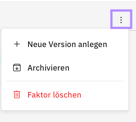
Welche Aktionen dort verfügbar sind, hängt vom Status ab. Jede Version hat einen eigenen Status. Der Status in der Übersichtstabelle hingegen zeigt den Stand des ganzen Faktors an.
|
Status |
Bedeutung |
Was Sie tun können |
|---|---|---|
|
Entwurf |
Version ist noch nicht freigegeben. |
Bearbeiten, freigeben oder verwerfen. Nicht in Berichten verwendbar. |
|
Aktiv |
Aktuelle freigegebene Version des Faktors. Ein aktiver Faktor kann in jedem Bericht verwendet werden, sofern Scope und die Kategorie passen. |
Neue Version anlegen, Faktor archivieren, Faktor löschen (nur wenn ungenutzt). |
|
Ersetzt |
Frühere Version, abgelöst durch eine neuere Freigabe. |
Nur einsehbar. Berichte, die mit ihr verknüpft sind, rechnen weiter damit, bis Sie sie aktualisieren. |
|
Archiviert |
Der ganze Faktor mit allen Versionen ist archiviert. |
Faktor löschen (nur wenn ungenutzt). Nicht mehr neu in Berichten auswählbar. |
Neuen Faktor anlegen
Sie haben zwei Wege, einen neuen individuellen Faktor anzulegen. Eine Schritt-für-Schritt-Anleitung finden Sie hier.
- Im Reiter Emissionsfaktoren: Klicken Sie auf "Faktor hinzufügen". Wählen Sie "Als Entwurf speichern", wenn Sie die Angaben noch prüfen möchten oder "Speichern & Freigeben", um den Faktor sofort zu aktivieren.
- Direkt in einem CCF Bericht: Über "Eigene Aktivität hinzufügen" legen Sie einen individuellen Faktor an. Dieser wird automatisch im Reiter Emissionsfaktoren gespeichert und aktiviert, nachdem Sie eine Faktorbezeichnung angegeben haben.
Einen Entwurf bearbeiten, freigeben oder verwerfen
Öffnen Sie beim Faktor die Versionshistorie. Ein Entwurf ist dort gelb markiert und mit dem Hinweis versehen, dass er noch nicht in Berichten verwendet werden kann. Über das Drei-Punkte-Menü rechts stehen Ihnen drei Aktionen zur Verfügung:
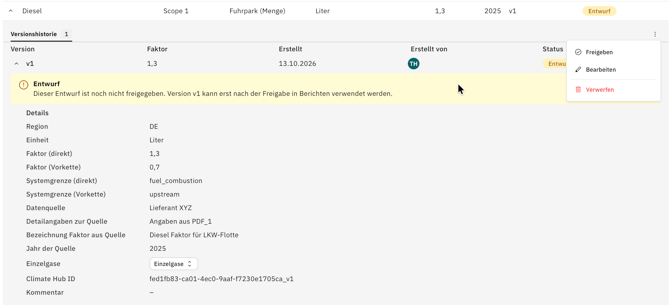
-
Bearbeiten: Ändern Sie Werte und Angaben. Sie können einen Entwurf beliebig oft bearbeiten, ohne dass sich an Ihren Berichten etwas ändert.
-
Freigeben: Prüfen Sie die Angaben und wählen Sie "freigeben". Die Version erhält den Status "aktiv" und ist ab sofort in berichten auswählbar, sofern Scope und Kategorie passen. Gibt es eine bereits aktive Version, erhält diese den Status "ersetzt". Bestehende Berichte rechnen weiter mit ihrer bisherigen Version, bis Sie sie aktiv aktualisieren.
-
Verwerfen: Entfernt nur den Entwurf, die aktive Version bleibt unverändert. Ist der Entwurf die einzige Version eines neuen Faktors, wird damit der ganze Faktor entfernt.
Neue Version anlegen
Einen aktiven Faktor können Sie nicht direkt überschreiben. Stattdessen legen Sie eine neue Version an. So bleiben frühere Werte und die damit berechneten Berichte nachvollziehbar.
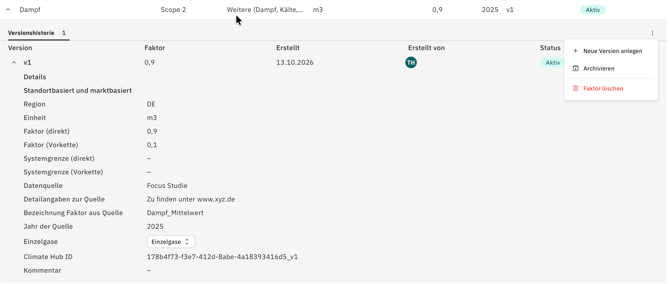
- Öffnen Sie beim Faktor die Versionshistorie und wählen Sie im Drei-Punkte-Menü „Neue Version anlegen“.
- Die Angaben der bisherigen Version werden übernommen. Ändern Sie die gewünschten Werte.
- Optional: Geben Sie im Kommentarfeld an, warum Sie eine neue Version anlegen. Der Kommentar erscheint später in den Details der Versionen.
- Wählen Sie „Als Entwurf speichern“ oder „Speichern & freigeben“.
Als Entwurf gespeichert: Die bisherige Version bleibt aktiv und wird weiter in Berichten verwendet. Solange der Entwurf existiert, können Sie keine weitere neue Version anlegen.
Freigegeben: Die neue Version wird aktiv, die bisherige erhält den Status "ersetzt". Die Endung der Climate Hub ID zählt hoch, z.B. von _v1 auf _v2.
Bestehende Berichte auf die neue Version umstellen: Bestehende Berichte werden nicht automatisch umgestellt. Gibt es eine neuere Version, zeigt der Bericht einen Hinweis an. Sie entscheiden dann selbst, ob sie den Bericht aktualisieren. Wie das geht, erfahren Sie hier.
Archivieren oder Löschen?
Archivieren ist der Normalfall, wenn Sie einen Faktor nicht mehr verwenden möchten. Löschen ist nur möglich, wenn der Faktor in keinem Bericht mehr vorkommt. Beide Aktionen betreffen immer den ganzen Faktor mit allen Versionen; einzelne Versionen können Sie nicht löschen.
Faktor archivieren: Soll der Faktor künftig nicht mehr verwendet werden, wählen Sie im Drei-Punkte-Menü „Archivieren“. Der Faktor ist danach nicht mehr neu in Berichten auswählbar, und Sie können keine neue Version mehr anlegen. Über den Statusfilter bleibt er in der Übersichtstabelle sichtbar. Berichte, die den Faktor bereits verwenden, bleiben unverändert. Die Archivierung ändert weder den bisher verwendeten Wert noch die Berechnung bereits zugeordneter Versionen.
Faktor löschen: Wurde der Faktor versehentlich angelegt oder wird nirgends gebraucht, können Sie ihn löschen. Wählen Sie im Drei-Punkte-Menü „Faktor löschen“ und bestätigen Sie die Sicherheitsabfrage.
Warum ist „Faktor löschen“ ausgegraut? Der Faktor wird noch in mindestens einem CCF-Bericht verwendet. Fahren Sie mit der Maus über die Schaltfläche: Der Tooltip zeigt, in welchem Bericht. Ersetzen oder entfernen Sie den Faktor dort. Ist der Bericht bereits abgeschlossen, müssen Sie den Abschluss zuerst zurückziehen.
Häufige Fragen
Die Tabelle ist leer - was tun? Wenn Sie noch keine Faktoren angelegt haben, erscheint der Hinweis „Es sind noch keine Emissionsfaktoren verfügbar.“ Legen Sie dann Ihren ersten Faktor an (siehe hier).
Woher kommen Faktoren, die ich nicht selbst angelegt habe? Bei der Einführung hat der Climate Hub alle individuellen Aktivitäten aus Ihren CCF-Berichten einmalig als Faktoren übernommen, auch aus abgeschlossenen Berichten. Gleiche Faktoren erscheinen nur einmal. Sie erkennen Sie am Kürzel "CH". Farbige Tags und Infoboxen weisen Sie auf zusammengeführte Faktoren und mögliche Duplikate hin. Mehr dazu hier.