![VERSO_Logo-1.png]](https://helpdesk.verso.de/hs-fs/hubfs/Globale%20Design-Elemente/VERSO_Logo-1.png?height=50&name=VERSO_Logo-1.png)
Neben der manuellen Eingabe im Climate Hub können Aktivitäten auch per CSV-Datei hochgeladen werden. Der CSV-Upload eignet sich besonders, wenn viele Aktivitäten gleichzeitig erfasst, aktualisiert oder in andere (Sub-)Phasen übertragen werden sollen.
Der Upload erfolgt in fünf Schritten:
1. CSV-Vorlage herunterladen
2. CSV-Vorlage ausfüllen
3. CSV-Datei hochladen
4. Fehler korrigieren
5. Korrigierte CSV-Datei erneut hochladen
1. CSV-Vorlage herunterladen
Laden Sie unsere CSV-Vorlage herunter, in der bereits alle vorhandenen Aktivitäten der gewählten (Sub-)
Phase enthalten sind.
So gehen Sie vor
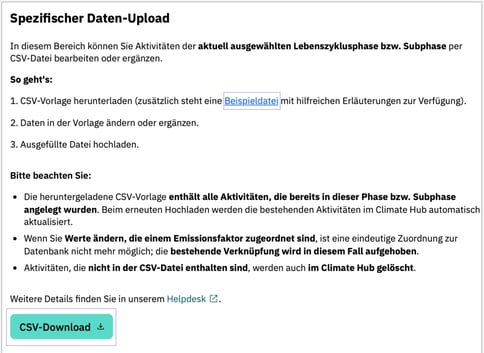
1. Öffnen Sie in der gewünschten (Sub-)Phase den Spezifischen Daten-Upload.
2. Im Popup klicken Sie auf CSV-Download.
3. Die CSV-Vorlage wird automatisch heruntergeladen.
Optional können Sie im selben Popup auch eine Beispieldatei herunterladen. Diese enthält beispielhafte Aktivitäten und dient als Orientierung beim Ausfüllen.
Wichtig zu wissen
Bereits im Climate Hub angelegte Aktivitäten
-
Bereits im Climate Hub vorhandene Aktivitäten sind in der CSV enthalten.
-
In der CSV geänderte Einträge werden beim Upload automatisch aktualisiert.
Löschen von Aktivitäten
-
Werden Zeilen aus der CSV gelöscht, werden die entsprechenden Aktivitäten beim Upload auch im Climate Hub gelöscht.
- Löschen Sie daher nur Einträge, die Sie nicht mehr benötigen.
Änderung an datenbankbasierten Emissionsfaktoren:
Wenn Sie Informationen zu einem datenbank-basierten Emissionsfaktor anpassen, dann ist eine eindeutige Zuordnung zur Datenbank nicht mehr möglich. In diesem Fall wird die Verknüpfung zur Datenbank automatisch aufgehoben. Dies betrifft Änderungen an den folgenden Spalten:
-
Faktor exkl. biogene CO2-Aufnahme
-
Faktor (biogen)
-
Emissionsfaktor Einheit
-
Art der Quelle
-
Name der Quelle
-
Detailangaben zur Quelle
-
Bezeichnung Faktor aus Quelle
-
Systemgrenze
-
ISO-Laendercode
-
Jahr der Quelle
Emissionsfaktoren aus der ecoinvent-Datenbank:
-
Emissionsfaktoren aus ecoinvent dürfen aus lizenzrechtlichen Gründen nicht angezeigt werden.
-
Die Spalten Faktor exkl. biogene CO2-Aufnahme und Emissionsfaktor Einheit bleiben daher beim Download leer.
-
Über den Name der Quelle können Sie den Faktor manuell in der Datenbank recherchieren.
2. CSV-Vorlage ausfüllen
Nach dem Herunterladen der Datei können Sie mit dem Eintragen der Daten beginnen. Die Vorlage enthält 22 Spalten. Lediglich die Spalte Bezeichnung* ist verpflichtend ist und muss für jede Aktivität ausgefüllt werden.
Um Fehler beim Upload zu vermeiden, nutzen Sie bitte die folgende Übersicht als Anleitung beim Ausfüllen der CSV-Datei.
Spaltenübersicht
Spalten zu Aktivitätsdaten
Bezeichnung* (Pflichtfeld, max. 100 Zeichen):
Tragen Sie hier den Namen der Aktivität ein (z.B. ein Material, ein Prozess, ein Produkt, eine Dienstleistung oder einen anderen relevanten Emissionstreiber). Dabei ist zu beachten, dass die Bezeichnung eindeutig sein muss und nicht mehrfach vorkommen darf.
Identifikationsnummer (optional, max. 30 Zeichen):
Falls die Aktivität eine eindeutige Kennnummer besitzt, kann sie hier eingetragen werden.
Wert (optional, nur numerische Werte):
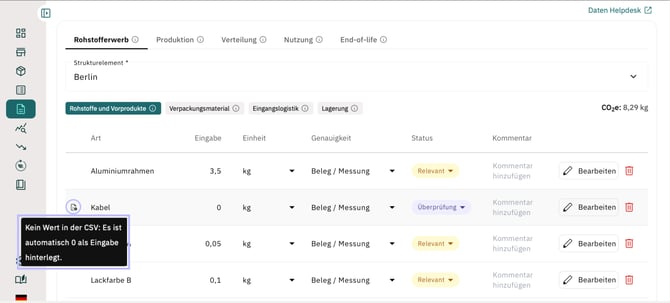
Geben Sie hier den Verbrauch oder die Menge der Aktivität ein. Wird kein Wert eingetragen, setzt das System beim Hochladen automatisch den Wert 0. Dies wird über ein graues Icon, auf dem ein Dokument und ein Ausrufezeichen abgebildet ist, erkenntlich gemacht. Der korrekte Wert kann später jederzeit manuell über das System nachgetragen werden.
Einheit (optional, vorgegebene Antwortmöglichkeiten):
Geben Sie hier die Einheit zu ihrer Aktivität an. Verwenden Sie dabei ausschließlich eine der folgenden Auswahlmöglichkeiten:
| Kategorie | Antwortmöglichkeiten |
| Energie | Wh, KWh, MWh, GWh, MJ, GJ, TJ |
| Gewicht | g, kg, t, short-ton, lb |
| Gütertransport | tkm, tmi, short-ton-mi |
| Personentransport | pkm, pmi |
| Containertransport | TEU-m, TEU-km, TEU-ft, TEU-mi, TEU-nmi |
| Entfernung | m, km, ft, mi, nmi |
| Volumen | ml, Liter, m3, gal, bbl, scf |
| Fläche | m2, km2, ft2, ha |
| Währung | €, $ |
| Zeit | Sekunde, Minute, Stunde, Jahr |
| Divers | Nächte, Anzahl, %, Megabit.s |
Hinweis: Regeln zu Einheit & Emissionsfaktor
-
Die gewählte Einheit muss aus derselben Kategorie stammen wie die Einheit des Emissionsfaktors. Beispiel: Wenn der Wert in kg angegeben ist, muss der Emissionsfaktor aus der Kategorie Gewicht stammen.
- Für die Kategorien Währung und Divers muss exakt dieselbe Einheit verwendet werden. Beispiel: Wenn der Wert als Anzahl angegeben ist, muss auch die Einheit des Emissionsfaktors Anzahl lauten.
- Sind Einheit und Emissionsfaktor Einheit leer, werde beide automatisch mit m3 vorbelegt. In diesem Fall erscheint am Anfang der Aktivitätszeile ein graues Icon, auf dem ein Dokument und ein Ausrufezeichen abgebildet ist. Die korrekte Einheit kann später manuell über das System nachgetragen werden.
Qualität (optional, vorgegebene Antwortmöglichkeiten):
Gibt an, wie gut die Aktivitätsdaten die reale Situation widerspiegeln – bewertet anhand der zeitlichen Repräsentativität (Aktualität der Daten) und der technologischen Repräsentativität (Übereinstimmung mit dem realen Prozess). Der Wert wird für die Berechnung des Primärdatenanteils und des Datenqualitätsratings verwendet. Es stehen die folgenden Qualitätsstufen zur Verfügung:
| Bewertungsstufe | Beschreibung |
| Sehr gut | Beide Dimensionen sehr gut |
| Gut | Beide Dimensionen gut oder besser |
| Ausreichend | Beide Dimensionen ausreichend oder besser |
| Schlecht | Mindestens eine Dimension schlecht |
| Sehr schlecht | Mindestens eine Dimension sehr schlecht |
Eine ausführliche Erklärung zum Primärdatenanteil und Datenqualitätsrating finden Sie hier.
Status (optional, vorgegebene Antwortmöglichkeiten):
Geben Sie hier an, wie weit Sie im Prozess der Datenerfassung sind. Dabei können Sie aus den folgenden Antwortmöglichkeiten wählen:
-
Nicht Relevant
-
Relevant
-
Überprüfung
-
Erledigt
Spalten zu Emissionsfaktoren
Faktor exkl. biogene CO2-Aufnahme (optional, nur numerische Werte):
In dieser Spalte wird der Hauptemissionsfaktor der Aktivität eingetragen - bisher als Faktor (gesamt) bezeichnet. Der Faktor enthält fossile Emissionen (z.B. aus Energie und Transport), biogene Nicht-CO₂-Emissionen (z.B. biogenes Methan) sowie Landnutzungsänderungen. Nicht enthalten ist die biogene CO₂-Aufnahme durch Biomasse. Weitere Informationen zu den vier Emissionsfaktoren, die Sie im Climate Hub eingeben können, finden Sie hier.
Falls keine Eingabe gemacht wurde und keine automatische Suche nach Emissionsfaktoren über das Smart Emission Factor Modul erfolgt, wird beim Hochladen automatisch ein Emissionsfaktor von Null hinterlegt. Dies wird über ein graues Icon, auf dem ein Dokument und ein Ausrufezeichen abgebildet sind, erkenntlich. Der korrekte Emissionsfaktor kann später jederzeit manuell über das System nachgetragen werden.
Falls ein Product Carbon Footprint (PCF) eines Lieferanten vorliegt, kann dieser ebenfalls direkt in dieser Spalte hinterlegt werden. Bitte beachten Sie, dass der PCF Ihres Lieferanten auf Ihre deklarierte / funktionale Einheit angepasst werden muss.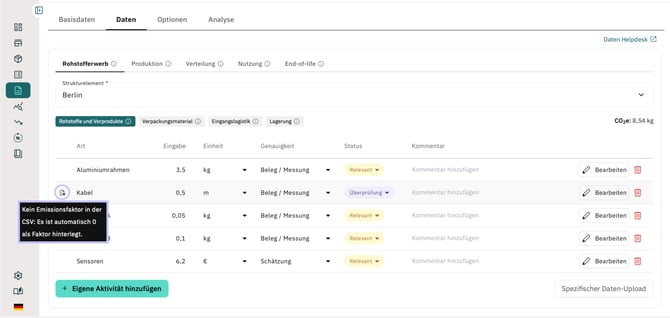
Faktor (biogen) (optional, nur numerische Werte):
In dieser Spalte wird der biogene Anteil des Emissionsfaktors eingetragen. Falls verfügbar, kann hier auch der biogene Anteil eines Lieferanten-PCFs eingetragen werden. Bitte beachten Sie, dass der PCF Ihres Lieferanten auf Ihre deklarierte / funktionale Einheit angepasst werden muss.
Geben Sie hier die Einheit zu ihren Emissionsfaktoren an. Verwenden Sie dabei ausschließlich eine der folgenden Auswahlmöglichkeiten:
| Kategorie | Antwortmöglichkeiten |
| Energie | Wh, KWh, MWh, GWh, MJ, GJ, TJ |
| Gewicht | g, kg, t, short-ton, lb |
| Gütertransport | tkm, tmi, short-ton-mi |
| Personentransport | pkm, pmi |
| Containertransport | TEU-m, TEU-km, TEU-ft, TEU-mi, TEU-nmi |
| Entfernung | m, km, ft, mi, nmi |
| Volumen | ml, Liter, m3, gal, bbl, scf |
| Fläche | m2, km2, ft2, ha |
| Währung | €, $ |
| Zeit | Sekunde, Minute, Stunde, Jahr |
| Divers | Nächte, Anzahl, %, Megabit.s |
Diese Spalte wird beim Herunterladen der CSV-Datei automatisch vom Climate Hub ausgefüllt. Sie dient dazu, kenntlich zu machen, ob der Emissionsfaktor von Ihnen selbst definiert wurde oder ob er aus der VERSO-Datenbank stammt. Zur VERSO-Datenbank zählen Faktoren, die über climatiq oder ecoinvent bezogen werden, sowie unsere vordefinierten Faktoren.
Art der Quelle und Name der Quelle (optional, max. 30 Zeichen):
In der Spalte Art der Quelle können Sie angeben, woher Ihr Emissionsfaktor stammt, z.B. aus einer Datenbank, Studie oder Rechnung, oder von einem Lieferanten. In die Spalte Name der Quelle tragen Sie anschließend den konkreten Namen der Quelle ein, wie eine Datenbank (z.B. DEFRA, WRAP, EXIOBASE), den Titel der Studie oder den Namen Ihres Lieferanten.
In dieser Spalte können Sie den Name der Quelle genauer spezifizieren, z.B. EXIOBASE 3.8.2. Dies ist besonders sinnvoll, wenn der Emissionsfaktor aus einer Datenbank stammt. Bei Climatiq ist in dieser Spalte der Wert aus "Source dataset".
Bezeichnung Faktor aus Quelle (optional, max. 200 Zeichen):
Hier wird der Originalname des Emissionsfaktors aus der Datenbank angegeben. Für die Aktivität "Aluminiumrahmen" könnte das beispielsweise "Aluminium General" aus der Datenbank Circular Ecology sein. Die Angabe des Originalnamen soll Sie und auch Ihre Auditoren unterstützen, verwendete Emissionsfaktoren leichter wiederzufinden.
Systemgrenze (optional, vorgegebene Antwortmöglichkeiten):
Geben Sie hier die Systemgrenze für die Aktivität an. Sie beschreibt, welchen Lebenszyklusabschnitt der Emissionsfaktor abdeckt. Dabei können Sie aus den folgenden Systemgrenzen wählen:
| biogenic_co2_combustion | Biogene CO2-Emissionen aus der Verbrennung von Biokraftstoffen. |
| cradle_to_farm_gate | Emissionen aus allen Aktivitäten im Zusammenhang mit der Produktion bis zum Verlassen des landwirtschaftlichen Betriebs. |
| cradle_to_gate | Emissionen aus allen Aktivitäten im Zusammenhang mit der Herstellung einer Ware und ihrer Vorleistungen bis zum Werkstor. |
| cradle_to_grave | Alle vorgelagerten, nutzungsbezogenen und nachgelagerten Aktivitäten. |
| cradle_to_processing_gate | Emissionen aus allen Aktivitäten im Zusammenhang mit der Produktion bis zum Verlassen des Betriebs sowie der Weiterverarbeitung. |
| cradle_to_shelf | Emissionen aus allen Aktivitäten im Zusammenhang mit der Herstellung und dem Transport bis zum Verkaufsort im Ladenregal. |
| direct | Die Herstellung eines Produkts und seiner Vorprodukte. |
| electricity_generation | Stromerzeugung (Brennstoffverbrennung). |
| end_of_life | Entsorgung, Recycling oder sonstige Behandlung der Ware am Ende ihrer Lebensdauer. |
| fuel_combustion | Die Verbrennung von Kraftstoff. |
| gate_to_grave | Entsorgung, Recycling oder sonstige Behandlung der Ware am Ende ihrer Lebensdauer, einschließlich Transport zum Entsorgungsort. |
| indirect | Stromverbrauch bei der Herstellung einer Ware (und ihrer Vorprodukte). |
| tank_to_wheel | Kraftstoffverbrennung (in einem Fahrzeug). |
| total |
Die Summe der direkten und indirekten Emissionen. |
| transmission_and_distribution |
Die Erzeugung von Strom, der durch Übertragung und Verteilung verloren geht. Gilt auch für Verluste von Wärme, Dampf und Gasen. |
| upstream | Bergbau oder Produktion von Primär-/Rohstoffen/Brennstoffen. |
| upstream-electricity_generation | Bei Strom-Faktoren entspricht dies der Summe der Systemgrenzen electricity_generation, well_to_tank, transmission_and_distribution und well_to_tank-transmission_and_distribution. |
| use_phase | Emissionen während der Nutzungsphase. |
| well_to_propeller | Verbrennung sowie Gewinnung, Raffination und Transport von Primärbrennstoffen vor ihrer Verwendung. |
| well_to_tank | Gewinnung, Raffination und Transport von Primärbrennstoffen vor ihrer Verwendung. |
| well_to_tank-transmission_and_distribution | Vor der Gewinnung und Raffination sowie dem Transport von Primärbrennstoffen, die zur Stromerzeugung verwendet werden, gehen bei der Übertragung und Verteilung Verluste einher. |
| well_to_wheel | Entspricht well_to_tank plus tank_to_wheel. Gewinnung und Raffination von Primärbrennstoffen, Transport und endgültige Verbrennung in einem Fahrzeug. |
ISO-Laendercode (optional, max. 30 Zeichen):
Der ISO-Ländercode bezieht sich auf das Land, aus dem das Material geliefert oder die Aktivität bezogen wird. Auch wenn die Spalte nicht validiert wird, empfiehlt es sich, einen zweistelligen ISO-Ländercode einzugeben, der auf dem ISO 3166-1 Standard basiert. Dies sorgt für eine einheitliche Dokumentation und ermöglicht eine höhere Trefferquote bei automatisierten Emissionsfaktor-Vorschlägen über das Smart Emission Factor Modul.
In dieser Spalte können Sie das Kalenderjahr der zugrunde liegenden Quelle eintragen, z.B. das Jahr der verwendeten Datenbank. Handelt es sich um einen Lieferanten-PCF, tragen Sie bitte das Anfangsjahr des Referenzzeitraums ein.
Primärdatenanteil in % (optional, Dezimalzahlen erlaubt):
Der Primärdatenanteil beschreibt die Datenqualität des Emissionsfaktors bzw. PCFs eines Lieferanten. Der Primärdatenanteil gibt an, wie hoch der Anteil der primären Verbrauchsdaten und Emissionsfaktoren im Vergleich zu geschätzten und sekundären Daten ist. Wenn keinen Primärdatenanteil angegeben wurde, muss ein Wert von 0% angenommen werden.
Verifizierungslevel (optional, vorgegebene Antwortmöglichkeiten):
In dieser Spalte kann angegeben werden, ob der Emissionsfaktor bzw. PCF eines Lieferanten verifiziert wurde und ob diese Verifizierung intern oder extern stattgefunden hat. Verwenden Sie bei der Angabe ausschließlich eine der folgenden Auswahlmöglichkeiten:
-
Keine Überprüfung oder Verifikation
-
Interne Überprüfung
-
Überprüfung oder Verifikation durch Dritte
Spalten zu Lieferanteninformationen
Stadt des Lieferanten (optional, max. 30 Zeichen):
In dieser Spalte können Sie die Stadt des Lieferanten eintragen, aus der das Material geliefert oder die Aktivität bezogen wurde.
PLZ des Lieferanten (optional, max. 15 Zeichen):
Hier tragen Sie die Postleitzahl ein, die zur zuvor angegebenen Stadt des Lieferanten gehört.
Kommentare
Kommentar (optional, max. 1500 Zeichen):
Hier können Sie zusätzliche Informationen ergänzen.
Beispiel einer ausgefüllten CSV-Datei
Die folgende Abbildung zeigt eine beispielhaft ausgefüllte CSV-Datei für die Subphase Rohstoffe und Vorprodukte. Die Aktivitäten wurden manuell vom Kunden eingetragen. Aus diesem Grund ist die Spalte VERSO-Faktor nicht ausgefüllt.
- Aluminiumrahmen: Es wurde ein aktivitätsbasierter Emissionsfaktor (13,05 kg/kg) aus der Datenbank Circular Ecology verwendet. Der Wert von 3,5 kg wurde ebenfalls in der Einheitskategorie Gewicht angegeben.
- Reifen: Es wurde ein ausgabenbasierter Emissionsfaktor (0,44 €/kg) aus der Datenbank OpenIO-Canada verwendet. Der Wert von 6,2 € wurde ebenfalls in € angegeben.
- Schrauben und Verbindungselemente; Kette, Stahl; Lenker, Aluminium 780mm: Es wurde bisher kein Emissionsfaktor eingetragen. Beim Upload wird der Aktivität daher ein Emissionsfaktor von null zugewiesen. Der Faktor kann später über das System nachgetragen werden.
- Lackfarbe A: Es handelt sich um einen PCF eines Lieferanten, der in den Spalten Emissionsfaktor (fossil) und Emissionsfaktor Einheit eingetragen wird: 2,3 kg/kg. Die eingekaufte Menge des Materials wird in den Spalten Wert und Einheit eingetragen: 0,05 kg.
- Lackfarbe B: Es handelt sich ebenfalls um einen PCF, der von einem anderen Lieferanten geliefert wurde. Da keine zwei Einträge mit derselben Bezeichnung in derselben Subkategorie existieren können, müssen die beiden Einträge sich in ihrer Bezeichnung unterscheiden: Lackfarbe A und Lackfarbe B.


3. CSV-Datei hochladen
Die ausgefüllte CSV-Datei wird auf Fehler geprüft und anschließend in den Climate Hub übernommen.
So gehen Sie vor
1. Öffnen Sie erneut den Spezifischen Daten-Upload.
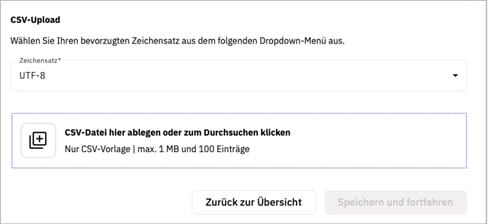
2. Wählen Sie den passenden Zeichensatz aus.
3. Laden Sie die Datei über Durchsuchen oder Drag and Drop hoch.
Für Excel-Nutzer:innen wichtig
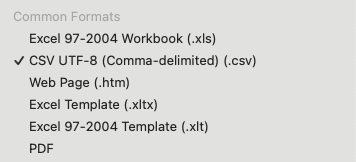
Stellen Sie sicher, dass die Datei als CSV UTF-8 gespeichert ist:
1. Klicken Sie auf Datei > Speichern unter.
2. Wählen Sie als Dateiformat CSV UTF-8.
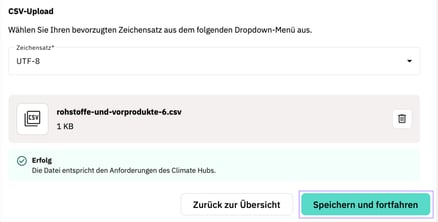
Nach dem Upload
-
Die Datei wird im Popup angezeigt.
- Über Speichern und Weiter übernehmen Sie die Daten in den Climate Hub.
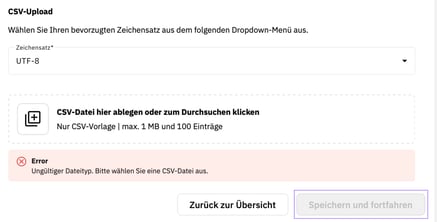
Kam es hingegen zu einem Fehler beim Upload, erscheint eine rote Fehlermeldung. Der Button Speichern und Weiter ist deaktiviert bis die Fehler behoben wurden.
Automatischer Datenabgleich
Bei erfolgreichem Upload der Datei werden die Daten automatisch in den Climate Hub übernommen:
- Bestehende Aktivitäten werden aktualisiert, wenn sich Daten geändert haben.
- Neu hinzugefügte Aktivitäten werden in den Climate Hub übernommen.
- Aus der CSV-Datei gelöschte Aktivitäten werden aus dem Climate Hub entfernt.
Vorsicht: Überschreiben und Zuordnung von Aktivitäten
Beim CSV-Upload wird immer die zuletzt hochgeladene CSV-Datei als gültig betrachtet. Stellen Sie sicher, dass diese alle relevanten Aktivitäten enthält.
Die Zuordnung erfolgt ausschließlich über die Bezeichnung der Aktivität. Wird die Bezeichnung geändert, kann die Aktivität nicht mehr zugeordnet werden.
Wichtiger Hinweis zur Datennutzung
Nicht alle hochgeladenen Informationen sind sofort sichtbar im Climate Hub. Sie werden im Hintergrund gespeichert und stehen automatisch zur Verfügung, sobald die zugehörigen Funktionen freigeschaltet werden.
Tipp: Füllen Sie bereits jetzt alle verfügbaren Felder aus – so sparen Sie sich später das manuelle Nachpflegen.
CSV-Datei in andere (Sub-)Phase hochladen
Die CSV-Datei kann auch in einer anderen (Sub-)Phase hochgeladen werden, als der, aus der sie ursprünglich heruntergeladen wurde. So können Sie bereits angelegte Aktivitäten flexibel übertragen, ohne sie manuell neu eingeben zu müssen.
Hinweis: Datenbank- und ecoinvent-Emissionsfaktoren
Beim Upload von Aktivitäten aus der VERSO-Datenbank wird der Datenbank-Bezug nicht übernommen. Sie können den Faktor anschließend manuell über Quelle und Jahr wiederfinden.
Aktivitäten mit Emissionsfaktoren aus ecoinvent müssen beim Übertragen in eine andere (Sub-)Phase manuell mit einem Emissionsfaktor versehen werden. Andernfalls wird automatisch ein Emissionsfaktor von 0 hinterlegt.
4. Fehlerkorrektur
Das System prüft die CSV-Datei auf Format- und Inhaltsfehler.
Häufige Fehlerarten
- Falsche CSV-Vorlage
- Speicherung der CSV-Vorlage in anderem Format (z.B. Excel)
- Zusätzliche oder umbenannte Spalten
- Inhaltliche Validierungsfehler
Bitte korrigieren Sie die Fehler in der CSV-Datei.
5. Korrigierte CSV-Datei erneut hochladen
Nach der Korrektur laden Sie die CSV-Datei erneut hoch. Das System prüft die Datei erneut und übernimmt Sie, sobald keine Fehler mehr vorliegen.
So gehen Sie vor
1. Öffnen Sie erneut den Spezifischen Daten-Upload.
2. Laden Sie die korrigierte CSV-Datei hoch.
3. Klicken Sie auf Speichern und Weiter, sobald keine Fehlermeldungen mehr angezeigt werden.