![VERSO_Logo-1.png]](https://helpdesk.verso.de/hs-fs/hubfs/Globale%20Design-Elemente/VERSO_Logo-1.png?height=50&name=VERSO_Logo-1.png)
INHALT
I. Übersicht
Sobald alle Verpackungskomponenten bewertet und als vollständig markiert wurden, kann ein Erzeuger Konformitätsnachweise direkt über den Supply Chain Hub ausstellen. Die Plattform generiert automatisch zwei Dokumente: eine Konformitätserklärung und eine Technische Dokumentation, jeweils auf Englisch und Deutsch.
Konformitätsnachweise sind nur für Verpackungseinheiten mit der Rolle Erzeuger oder Lieferant verfügbar.
II. Voraussetzungen
Bevor Sie Konformitätsnachweise ausstellen können, müssen alle folgenden Bedingungen erfüllt sein:
- Alle der Verpackungseinheit zugeordneten Komponenten müssen den Status Vollständig haben, das heißt dass alle erforderlichen Nachhaltigkeitsdaten von Ihnen oder Ihren Lieferanten eingetragen sein müssen
- Keine Komponente darf offene Nachhaltigkeitsprobleme aufweisen (Schwermetall- oder PFAS-Nichteinhaltung)
- Die Verpackungseinheit muss die Rolle Erzeuger oder Lieferant haben
Der Tab Nachweise auf der Detailseite der Verpackungseinheit zeigt einen Warnhinweis, falls eine dieser Bedingungen nicht erfüllt ist.
III. Konformitätsnachweise erstellen
Es gibt zwei Möglichkeiten, Konformitätsnachweise zu erstellen: einzeln über die Detailseite einer Verpackungseinheit oder als Sammelaktion aus der Verpackungsliste heraus.
Nachweise für eine einzelne Verpackungseinheit erstellen:
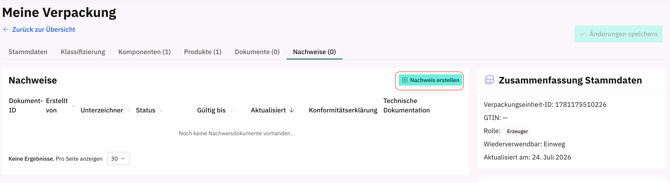
Navigieren Sie zu PPWR → Verpackungseinheiten und öffnen Sie die entsprechende Verpackungseinheit. Wählen Sie den Tab Nachweise und klicken Sie auf Nachweise erstellen.
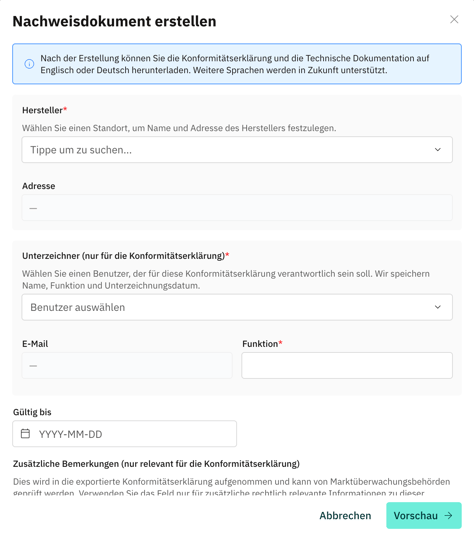
Der Erstellungsvorgang umfasst drei Schritte:
Schritt 1 — Details Wählen Sie den Standort und die unterzeichnende Person (die Person, die die Erklärung unterzeichnet). Die Adresse des Standorts wird automatisch übernommen. Sie können die Funktionsbezeichnung der unterzeichnenden Person anpassen, ein Gültigkeitsdatum festlegen und zusätzliche Anmerkungen hinzufügen. Beim Erstellen von Konformitätsnachweisen (einzeln oder als Sammelaktion) können Sie eine optionale Einstellung Dateinamen von Anlagen ausblenden aktivieren. Wenn diese aktiviert ist, werden die tatsächlichen Dateinamen von unterstützenden Anlagen in der generierten Technischen Dokumentation PDF weggelassen und stattdessen wird nur die Anzahl der angehängten Dateien angezeigt. Dies ist hilfreich, wenn Sie nicht möchten, dass eine nachgelagerte Partei — wie beispielsweise ein Kunde, der die Technische Dokumentation erhält — die Dateinamen Ihrer Lieferanten sieht.
Schritt 2 — Vorschau der Konformitätserklärung Überprüfen Sie die Konformitätserklärung, bevor sie generiert wird. Die Dokumentenkennung wird erst nach der Erstellung vergeben und erscheint in dieser Phase als Platzhalter.
Schritt 3 — Vorschau der Technischen Dokumentation Überprüfen Sie die Technische Dokumentation. Wenn Sie zufrieden sind, klicken Sie auf Nachweise erstellen, um alle vier PDF-Dateien zu generieren.
Nachweise als Sammelaktion erstellen:
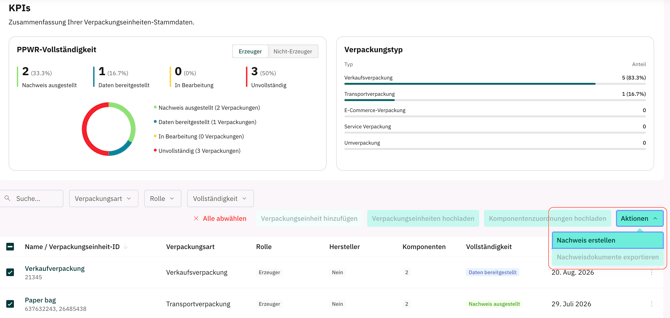
Um Konformitätsnachweise für mehrere Verpackungseinheiten auf einmal zu erstellen, navigieren Sie zu PPWR → Verpackungseinheiten. Wählen Sie die gewünschten Verpackungseinheiten aus und wählen Sie anschließend Sammelaktion → Nachweise erstellen. Sie können bis zu 200 Verpackungseinheiten in einem Durchgang verarbeiten. Die Plattform erstellt die Technische Dokumentation und die Konformitätserklärung für jede ausgewählte Einheit.
IV. PDFs herunterladen
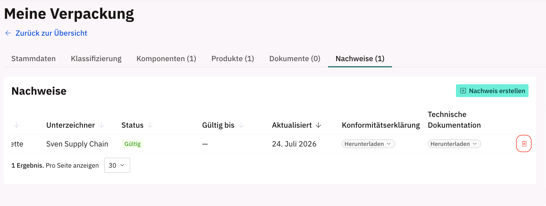
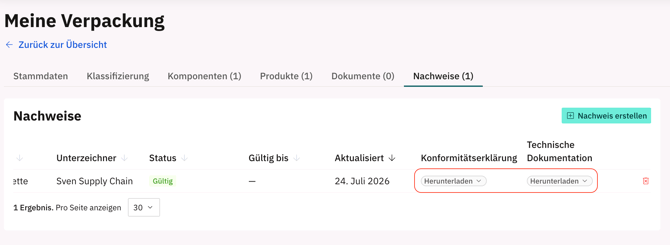
Nach der Erstellung werden die Dokumente im Tab Nachweise aufgelistet. Klicken Sie auf das Download-Dropdown in der Spalte Konformitätserklärung oder Technische Dokumentation, um die englische oder deutsche Version herunterzuladen.
Massendownload
Um PDFs für mehrere Verpackungseinheiten auf einmal herunterzuladen, navigieren Sie zu PPWR → Verpackungseinheiten und wählen Sie bis zu 200 Verpackungseinheiten aus der Liste aus. Verwenden Sie die Massenaktion, um eine ZIP-Datei mit den Konformitätserklärungen und technischen Dokumentationen aller ausgewählten Einheiten herunterzuladen.
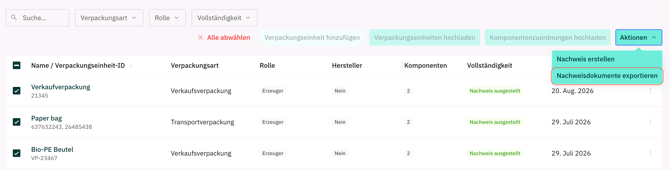
Ein optionaler Sprachfilter ermöglicht die Auswahl von Englisch, Deutsch oder beiden Sprachen. Wenn keine Sprache ausgewählt ist, werden alle PDF-Varianten in die ZIP-Datei eingeschlossen.
V. Nachweise neu ausstellen
Wenn Sie die Nachweise aktualisieren müssen — zum Beispiel nachdem ein Lieferant überarbeitete Komponentendaten bereitgestellt hat — können Sie jederzeit neue Nachweise erstellen. Das vorherige Dokument wird automatisch archiviert, wenn ein neues ausgestellt wird. Es kann immer nur ein Dokument aktiv sein.
Im Tab Nachweise erscheint ein Hinweis zur Erneuerung, wenn sich Nachhaltigkeitsdaten einer Komponente seit der Ausstellung der Nachweise geändert haben.
VI. Nachweise löschen
Um die aktiven Konformitätsnachweise dauerhaft zu löschen, klicken Sie auf das Löschen-Symbol in der Dokumentenzeile und bestätigen Sie die Aktion. Beachten Sie, dass diese Aktion nicht rückgängig gemacht werden kann. Der Status der Verpackungseinheit kehrt nach dem Löschen zu Daten bereitgestellt zurück.
Das Löschen der Verpackungseinheit selbst löscht ebenfalls dauerhaft alle zugehörigen Konformitätsnachweise.