![VERSO_Logo-1.png]](https://helpdesk.verso.de/hs-fs/hubfs/Globale%20Design-Elemente/VERSO_Logo-1.png?height=50&name=VERSO_Logo-1.png)
INHALTSVERZEICHNIS
- II. Anfrage senden
- III. Status der Anfrage überwachen
- IV. Wenn alle Komponenten vollständig sind
- V. Abbrechen, erneut anfragen oder wieder öffnen
- VI. Bulk Actions
I. Bevor Sie beginnen
Um eine Datenanfrage zu senden, muss ein registrierter Lieferant vorliegen — ein Unternehmen mit eigenem Konto im Supply Chain Hub, das über das Lieferantenverzeichnis mit Ihrem Unternehmen verbunden ist.
Falls Ihr Lieferant noch nicht registriert ist, haben Sie zwei Möglichkeiten:
- Laden Sie ihn ein, ein Konto im Supply Chain Hub zu erstellen (siehe Wie sende ich eine Verbindungsanfrage). Sobald er sich registriert und mit Ihrem Unternehmen verbunden hat, können Sie die Datenanfrage senden.
- Geben Sie die Daten selbst in seinem Namen ein — dann ist keine Datenanfrage erforderlich. Öffnen Sie den Reiter Nachhaltigkeit der Komponente, tragen Sie die Daten direkt ein und klicken Sie auf Als vollständig markieren.
Komponenten, denen überhaupt kein Lieferant zugeordnet ist (eigengefertigte Teile, Standard-Handelsware wie Europaletten oder Schrumpffolie), werden immer von Ihnen direkt vervollständigt — eine Datenanfrage ist hierfür nicht möglich.
II. Anfrage senden
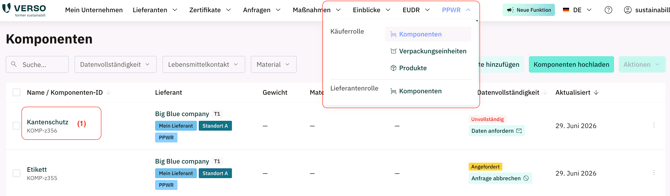
- Gehen Sie zu PPWR › Komponenten und öffnen Sie die Komponente, für die Sie Daten anfragen möchten.
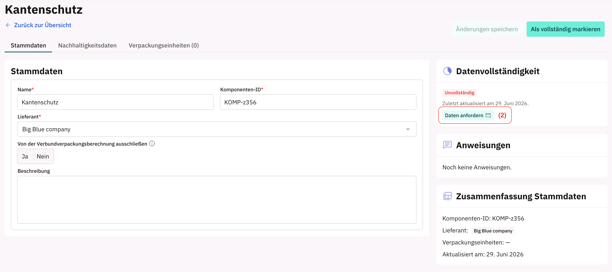
- Prüfen Sie den Reiter Stammdaten und stellen Sie sicher, dass ein registrierter Lieferant zugeordnet ist. Falls das Lieferantenfeld leer ist oder ein nicht registriertes Unternehmen anzeigt, siehe Abschnitt I oben.
- Klicken Sie auf der Detailseite der Komponente auf „Daten anfordern". Der Dialog „Daten beim Lieferanten anfordern" öffnet sich.
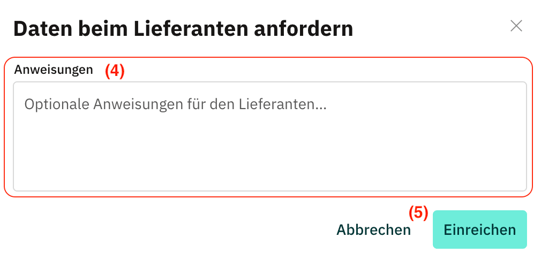
- Fügen Sie Anweisungen hinzu (optional) — beschreiben Sie die konkret benötigten Daten, verweisen Sie auf relevante Prüfberichte oder geben Sie Kontext zum Verpackungsumfang und Anwendungsfall.
- Klicken Sie auf Einreichen. Der Status der Komponente wechselt von Unvollständig auf Angefordert. Der Lieferant erhält eine E-Mail-Benachrichtigung und kann sich nun anmelden, um die Daten einzutragen.
Wichtig
Solange sich eine Komponente im Status Angefordert befindet, können Sie ihre Nachhaltigkeitsdaten nicht direkt bearbeiten. Um die Bearbeitung wiederzuerlangen, müssen Sie die Anfrage zunächst abbrechen (Abschnitt V unten) oder warten, bis der Lieferant sie vervollständigt hat.
III. Status der Anfrage monitoren
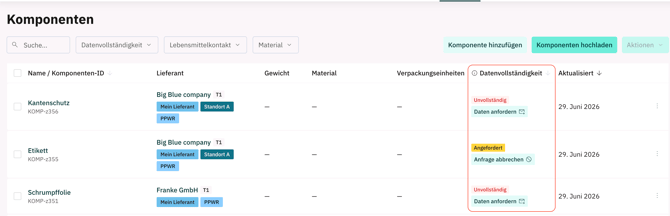
Öffnen Sie PPWR › Komponenten, um den aktuellen Status jeder Komponente auf einen Blick zu sehen. Jede Komponente zeigt einen von drei Status:
- Unvollständig: Noch keine Daten — oder die Anfrage wurde abgebrochen / die Komponente wurde wieder geöffnet. Sie können die Nachhaltigkeitsdaten direkt bearbeiten oder mit „Daten anfragen" an einen registrierten Lieferanten delegieren.
- Angefordert: Warten auf Lieferantendaten. Sie haben die Dateneingabe an Ihren Lieferanten delegiert. Er kann den Nachhaltigkeitsdatensatz nun einsehen und bearbeiten. Sie können den Datensatz einsehen, aber nicht bearbeiten.
- Vollständig: Daten übermittelt. Der Lieferant (oder Sie selbst, bei Komponenten ohne registrierten Lieferanten) hat die Daten übermittelt. Sowohl Sie als auch der Lieferant können den Datensatz einsehen, ihn aber ohne eine erneute Anfrage oder ein Wiederöffnen nicht bearbeiten.
IV. Wenn alle Komponenten vollständig sind
Sobald jede einer Verpackungseinheit zugeordnete Komponente den Status Vollständig erreicht hat, wechselt der Datenerfassungsstatus der Verpackungseinheit automatisch auf Daten bereitgestellt. Sie können dann die übermittelten Nachhaltigkeitsdaten prüfen und — sofern Sie als Erzeuger auftreten — die Technische Dokumentation und die Konformitätserklärung für diese Verpackungseinheit erstellen.
V. Abbrechen, erneut anfragen oder wieder öffnen
Anfrage abbrechen
Verfügbar im Status Angefordert. Klicken Sie bei der Komponente auf Anfrage abbrechen. Der Status wechselt zurück auf Unvollständig, Sie erhalten die Bearbeitung der Nachhaltigkeitsdaten zurück, und der Lieferant kann den Datensatz nicht mehr einsehen oder bearbeiten.
Daten erneut anfragen (vollständige Komponente erneut delegieren)
Verfügbar im Status Vollständig. Klicken Sie auf Daten erneut anfragen. Der Vollständigkeits-Zeitstempel wird zurückgesetzt, der Status wechselt zurück auf Angefordert, und der Lieferant erhält eine neue Benachrichtigung. Verwenden Sie dies, wenn der Lieferant seine Daten korrigieren oder aktualisieren muss.
Wieder öffnen (eine selbst vervollständigte Komponente zurückholen)
Verfügbar im Status Vollständig, wenn der Komponente kein registrierter Lieferant zugeordnet ist. Klicken Sie auf Wieder öffnen, um die Vollständigkeit zurückzusetzen und die Nachhaltigkeitsdaten wieder bearbeitbar zu machen.
VI. Bulk actions
Sie können über die Listenansicht in PPWR › Komponenten mehrere Komponenten auf einmal bearbeiten.
Aktivieren Sie das Kontrollkästchen in einer beliebigen Zeile, um den Auswahlmodus zu aktivieren. Oberhalb der Liste erscheint ein Dropdown Massenaktion. Die verfügbaren Aktionen hängen vom Status Ihrer Auswahl ab:
- Daten anfordern — verfügbar, wenn alle ausgewählten Komponenten Unvollständig sind und einen registrierten Lieferanten zugeordnet haben.
- Anfrage abbrechen — verfügbar, wenn alle ausgewählten Komponenten den Status Angefordert haben.
- Wieder öffnen — verfügbar, wenn alle ausgewählten Komponenten Vollständig sind und von Ihnen selbst ausgefüllt wurden (kein registrierter Lieferant).
- Alle ausgewählten löschen — verfügbar, wenn keiner der ausgewählten Komponenten Verpackungseinheiten zugeordnet sind.