![VERSO_Logo-1.png]](https://helpdesk.verso.de/hs-fs/hubfs/Globale%20Design-Elemente/VERSO_Logo-1.png?height=50&name=VERSO_Logo-1.png)
Im Menüpunkt „Sammeln“ werden die einzelnen erforderlichen Daten und Informationen je Datenpunkt abgefragt. Die auszufüllenden Informationen sind einerseits abhängig von dem gewählten Standard, den Sie bei der Anlage ihrer SETs in „Konfigurieren“ gewählt haben, als auch von der Wahl ihrer wesentlichen Themen im Punkt „Vorbereiten“.
Stellen Sie in jedem Falle sicher, dass Sie das zu berichtende SET und die wesentlichen Themen vollständig ausgewählt haben, bevor Sie mit der Datensammlung beginnen.
Die Datensammlung ist aufgeteilt in „Allgemein“, „Umwelt“, „Soziales“ und „Governance“ – Datenpunkte.
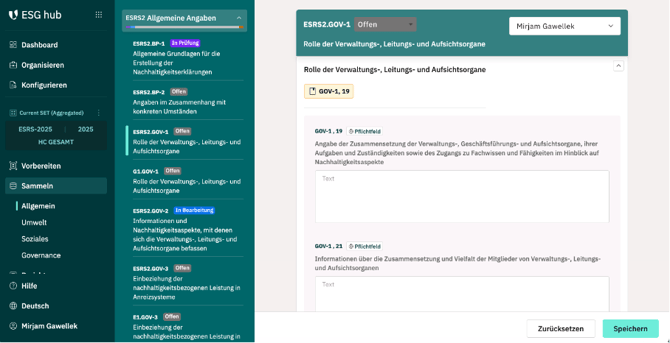
Dementsprechend können Sie ganz praktisch von oben nach unten durch die Bereiche durchgehen und damit die geforderte Befüllung mit Informationen an ein oder mehrere Personen zuweisen. Bei jedem Bereich und jedem einzelnen Datenpunkt ist es möglich, einen Beauftragten aus der Dropdown-Liste oben rechts auswählen. Diese Person erscheint anschließend auch in Ihrem Dashboard. So ist es möglich, z.B. alle Umweltdatenpunkte Ihrem Umweltbeauftragten zuzuweisen, um gemeinsam an der Datensammlung zu arbeiten. Gehen Sie bitte von Bereich zu Bereich oder von Datenpunkt für Datenpunkt vor.
Auswahl Beauftragter für Datensammlung vom Datenpunkt ESRS2.GOV1
Hinweis: Sie können als Beauftragte ausschließlich Personen auswählen, die Sie zuvor als „Benutzer“ im Bereich „Organisieren“ hinzugefügt haben. Bitte prüfen Sie dies, falls Sie die jeweilige Person in der Liste nicht finden können.
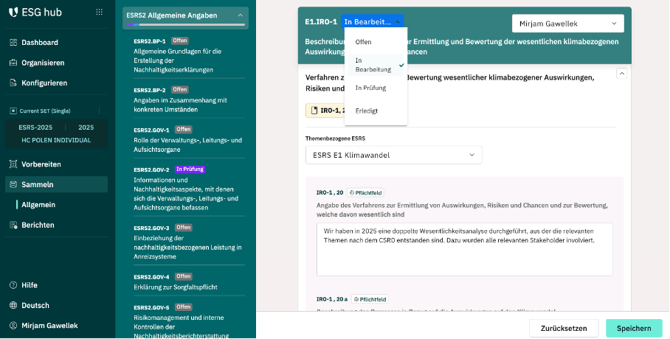
Zudem können Sie oder die zugeordnete Person zur Bearbeitung den jeweiligen Status tracken, indem sie im Datenpunkt oben das Dropdown Menü mit den Optionen „Offen, „in Bearbeitung“, „in Prüfung“ oder „Erledigt“ nutzt. Per Definition sind vor der ersten Bearbeitung alle Datenpunkten als „offen“ markiert.
Datensammlung: Status tracken
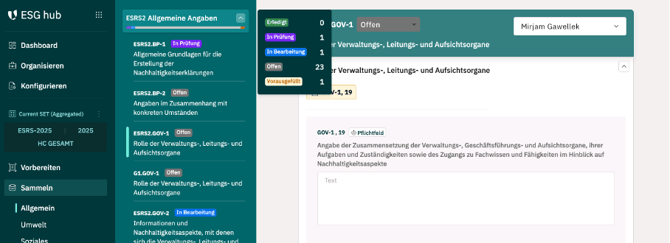
Einen groben Überblick, wie viele Datenpunkte hier welchen Status haben, erkennen Sie, indem Sie ganz oben auf den kleinen Pfeil neben dem Bereich klicken. Ein Popup Fenster erscheint (siehe Abbildung).Der Status ist ebenfalls farblich als Leiste darunter markiert.
Statusüberblick im Bereich ESRS2 Allgemeine Angaben